
| 🌐 Accès Navigateur PS5 | ⌨️ Configuration Clavier | 🖱️ Configuration Souris | 🔗 Connexion Bluetooth |
|---|---|---|---|
| Pas d’icône directe sur PS5 | Paramètres → Accessoires → Autres accessoires | Paramètres → Accessoires → Autres accessoires | Activer mode appairage sur le périphérique |
| Via liens externes dans messages/apps | Choisir langue (AZERTY/QWERTY) | Type d’utilisation (droitier/gaucher) | Paramètres → Accessoires → Général → Accessoires Bluetooth |
| Via WiFi public avec authentification web | Régler délai et vitesse de répétition des touches | Ajuster vitesse du pointeur | Sélectionner le périphérique détecté |
| Envoyer URL via PlayStation Messages | Compatible USB filaire et Bluetooth | Compatible USB filaire et Bluetooth | Connexion automatique après 1er appairage |
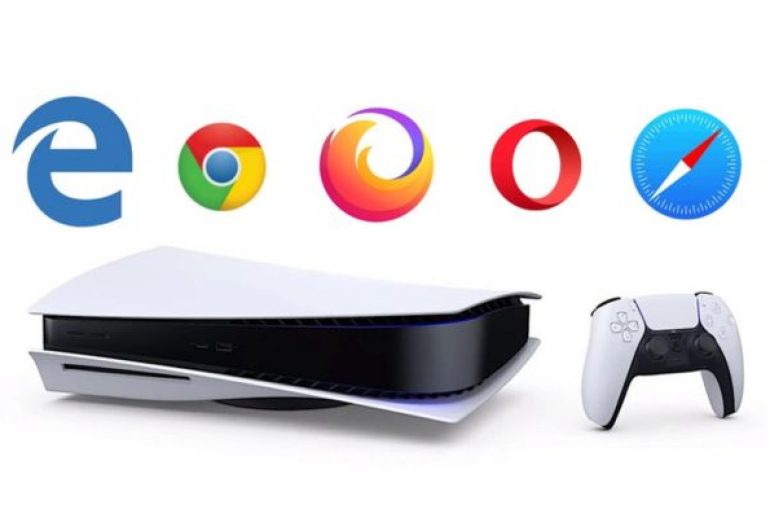
Vous venez d’acheter votre toute nouvelle PlayStation 5 et vous vous demandez s’il est possible de naviguer sur internet comme vous le feriez sur un ordinateur ? Bonne nouvelle : oui, c’est tout à fait possible ! La PS5 intègre effectivement un navigateur internet, même s’il n’est pas aussi visible que sur les générations précédentes de consoles Sony. Dans cet article, je vais vous expliquer comment accéder au navigateur web de votre PS5 et comment optimiser votre expérience de navigation en utilisant un clavier et une souris.
Comment accéder au navigateur internet sur PS5
Contrairement à la PS4 qui disposait d’une application de navigation web dédiée, la PS5 ne propose pas d’icône directe pour lancer un navigateur. Cependant, le navigateur existe bel et bien et il est accessible de manière indirecte. Pour y accéder, vous devez passer par certaines fonctionnalités intégrées au système.
La méthode la plus courante consiste à utiliser les liens externes présents dans certaines applications ou jeux. Par exemple, lorsque vous recevez un message contenant un lien web ou que vous accédez aux conditions d’utilisation d’un service, la PS5 ouvre automatiquement son navigateur intégré. Vous pouvez également accéder au navigateur en vous connectant à un réseau WiFi public nécessitant une authentification via une page web.
Une autre astuce consiste à envoyer un message contenant une URL depuis votre smartphone vers votre compte PlayStation, puis de cliquer sur ce lien depuis l’application PlayStation Messages sur votre console. Cette manipulation ouvrira le navigateur web caché de la PS5.
Pourquoi utiliser un clavier et une souris avec votre PS5
Si vous comptez utiliser le navigateur internet de votre PS5 régulièrement, vous allez rapidement réaliser que la manette DualSense n’est pas l’outil le plus pratique pour naviguer sur le web ou saisir du texte. C’est là qu’interviennent le clavier et la souris.
L’utilisation d’un clavier présente plusieurs avantages majeurs :
- Une saisie de texte beaucoup plus rapide que le clavier virtuel de la console
- Une meilleure précision lors de la navigation sur les sites web
- Un confort d’utilisation accru pour les sessions prolongées
- La possibilité d’utiliser des raccourcis clavier familiers
Quant à la souris, elle transforme complètement l’expérience de navigation en vous permettant de sélectionner facilement les éléments affichés à l’écran, exactement comme sur un ordinateur traditionnel.
Comment configurer un clavier sur votre console PS5
La configuration d’un clavier sur votre PS5 est un processus simple et rapide. Que vous utilisiez un clavier USB filaire ou un modèle Bluetooth sans fil, la console de Sony vous offre plusieurs options de personnalisation.
Pour commencer, accédez à l’écran d’accueil de votre console et sélectionnez Paramètres, puis dirigez-vous vers la section Accessoires. Dans ce menu, sélectionnez Autres accessoires pour afficher tous les paramètres disponibles pour votre clavier.
Les paramètres de clavier disponibles
Une fois dans le menu des accessoires, vous trouverez plusieurs options de personnalisation pour optimiser votre expérience de frappe :
La première option concerne la langue du clavier. Il est essentiel de sélectionner la bonne disposition de clavier (AZERTY pour le français, QWERTY pour l’anglais, etc.) pour que les touches correspondent bien aux caractères affichés. Pour certaines langues, vous aurez même le choix entre différentes méthodes de saisie.
Le paramètre de répétition de touches intervalle vous permet de définir le délai avant qu’un caractère ne commence à se répéter lorsque vous maintenez une touche enfoncée. Si vous tapez rapidement, vous préférerez peut-être un délai court.
Enfin, la répétition de touches cadence détermine la vitesse de répétition du caractère une fois que la répétition a commencé. Ajustez ce paramètre selon votre style de frappe personnel.
Il est important de noter que vous pouvez également accéder à ces paramètres rapidement en sélectionnant Accessoires dans le Centre de contrôle, accessible en appuyant sur le bouton PlayStation de votre manette.
Comment configurer une souris sur votre PS5
La configuration d’une souris suit un processus similaire à celui du clavier. Vous pouvez connecter une souris USB ou une souris Bluetooth à votre console pour améliorer considérablement votre navigation.
Rendez-vous dans Paramètres, puis Accessoires, et sélectionnez à nouveau Autres accessoires. Vous y trouverez les paramètres spécifiques à votre souris.
Personnaliser les réglages de votre souris
Le premier paramètre important est le type d’utilisation. Vous pouvez choisir entre le mode gaucher et le mode droitier, ce qui inversera les boutons principaux de la souris selon votre préférence. Cette option est particulièrement appréciée des utilisateurs gauchers qui se sentent souvent oubliés.
Le second paramètre concerne la vitesse du pointeur. Selon la taille de votre écran et vos habitudes, vous pouvez accélérer ou ralentir le déplacement du curseur. Une vitesse trop élevée peut rendre le pointeur difficile à contrôler avec précision, tandis qu’une vitesse trop lente vous obligera à multiplier les mouvements de poignet.
Comme pour le clavier, vous pouvez modifier ces paramètres à tout moment depuis le Centre de contrôle sans avoir à retourner dans les menus principaux.
Connecter un clavier ou une souris Bluetooth à votre PS5
Si vous préférez éviter les câbles et opter pour la liberté du sans-fil, vous pouvez facilement connecter des périphériques Bluetooth à votre console. Le processus d’appairage est similaire à celui que vous connaissez probablement sur smartphone ou ordinateur.
Commencez par activer le mode appairage sur votre périphérique Bluetooth. La méthode varie selon les modèles, mais elle implique généralement de maintenir un bouton spécifique enfoncé pendant quelques secondes. Consultez le manuel de votre appareil si vous ne savez pas comment procéder.
Sur votre PS5, accédez à l’écran d’accueil et naviguez jusqu’à Paramètres, puis Accessoires, ensuite Général, et enfin Accessoires Bluetooth. Votre console va automatiquement rechercher les périphériques Bluetooth à proximité.
Le processus d’appairage étape par étape
Une liste des accessoires enregistrés et des nouveaux périphériques détectés s’affiche à l’écran. Attention, certains appareils non compatibles avec la PS5 peuvent également apparaître dans cette liste, même s’ils ne fonctionneront pas avec votre console.
Sélectionnez le périphérique que vous souhaitez associer. Si l’appairage réussit, votre appareil apparaîtra sous la section Accessoires enregistrés avec la mention Connecté et le nom de l’utilisateur associé.
La bonne nouvelle, c’est qu’une fois l’appairage effectué, votre périphérique se connectera automatiquement à votre PS5 la prochaine fois que vous les allumerez tous les deux. Vous n’aurez donc pas à répéter cette procédure à chaque utilisation.
Si toutefois la connexion automatique ne fonctionne pas, il vous suffit d’aller dans Accessoires enregistrés, de sélectionner votre périphérique, puis de cliquer sur Connecter manuellement.
Compatibilité des périphériques avec la PS5
Il est important de comprendre que tous les claviers et souris ne sont pas nécessairement compatibles avec la PlayStation 5. Sony recommande de consulter les instructions fournies avec votre périphérique pour vérifier sa compatibilité.
En général, la plupart des claviers et souris USB standards fonctionnent sans problème. Pour les périphériques Bluetooth, la compatibilité peut être plus variable. Les modèles récents de marques reconnues ont généralement plus de chances de fonctionner correctement.
Si vous rencontrez des difficultés avec un périphérique particulier, essayez d’abord de le connecter via USB si possible. Les connexions filaires sont généralement plus fiables et stables que les connexions sans fil, même si elles sont moins pratiques.
Utiliser le clavier et la souris pour naviguer sur internet
Une fois votre clavier et votre souris correctement configurés, naviguer sur internet avec votre PS5 devient une expérience beaucoup plus confortable et intuitive. Vous pouvez saisir des URL, remplir des formulaires et cliquer sur des liens exactement comme sur un ordinateur.
Le curseur de la souris fonctionne de manière fluide sur l’interface de la PS5, vous permettant de naviguer rapidement entre les différents éléments à l’écran. Le clic gauche sert à sélectionner, tandis que le clic droit peut parfois ouvrir des menus contextuels selon les applications.
Pour la saisie de texte, que ce soit dans la barre d’adresse du navigateur ou dans un champ de recherche, votre clavier remplace avantageusement le clavier virtuel de la console. Vous gagnerez un temps considérable, surtout si vous devez entrer des textes longs ou des mots de passe complexes.
Les limites du navigateur PS5
Même avec un clavier et une souris, il faut reconnaître que le navigateur de la PS5 présente certaines limitations par rapport à un navigateur d’ordinateur traditionnel. Sony n’a pas conçu cette fonctionnalité comme un outil de navigation web principal.
Le navigateur n’est pas optimisé pour toutes les pages web modernes, et certains sites peuvent ne pas s’afficher correctement. Les vidéos en streaming, par exemple, peuvent poser problème selon les plateformes utilisées. De plus, vous ne pourrez pas installer d’extensions ou de modules complémentaires comme vous le feriez sur Chrome ou Firefox.
La gestion des onglets multiples est également limitée, et les performances peuvent varier selon la complexité des pages web visitées. Il est donc préférable de considérer le navigateur PS5 comme un outil d’appoint plutôt que comme un remplaçant complet d’un ordinateur.
Autres utilisations du clavier et de la souris sur PS5

Au-delà de la navigation internet, votre clavier et votre souris peuvent servir dans d’autres contextes sur votre PS5. De nombreux jeux, particulièrement les titres multi-plateformes et les jeux de tir à la première personne, supportent nativement le clavier et la souris.
Le clavier est également très pratique pour communiquer rapidement avec vos amis via le système de messagerie de PlayStation. Plus besoin de naviguer péniblement entre les lettres avec votre manette : tapez vos messages à vitesse normale comme vous le feriez sur un smartphone.
Certains joueurs préfèrent même utiliser le combo clavier-souris pour jouer à des jeux compétitifs en ligne, car cela offre une précision supérieure à la manette traditionnelle, particulièrement dans les jeux de tir. Attention cependant, tous les jeux ne supportent pas ces périphériques, alors vérifiez la compatibilité avant de vous lancer.
Conseils pour optimiser votre expérience
Pour tirer le meilleur parti de votre configuration clavier-souris sur PS5, voici quelques recommandations pratiques basées sur l’expérience des utilisateurs.
Privilégiez des périphériques de qualité reconnue. Même si les modèles bon marché peuvent fonctionner, investir dans un clavier et une souris de marques établies vous garantira une meilleure compatibilité et une durabilité accrue.
Si vous optez pour des périphériques sans fil, assurez-vous qu’ils disposent d’une batterie suffisante avant de commencer vos sessions. Rien de plus frustrant que de voir son clavier ou sa souris s’éteindre en pleine utilisation.
Prenez le temps d’ajuster correctement les paramètres de vitesse et de sensibilité. Une configuration personnalisée selon vos préférences rendra l’expérience beaucoup plus agréable sur le long terme.
Pensez également à l’ergonomie de votre installation. Si vous comptez utiliser régulièrement le navigateur internet de votre PS5, installez-vous confortablement avec une surface stable pour poser votre clavier et votre souris, plutôt que d’essayer de les utiliser sur vos genoux.
Voilà, vous savez maintenant tout ce qu’il faut savoir pour naviguer sur internet avec votre PS5 en utilisant un clavier et une souris. Même si le navigateur intégré n’est pas aussi complet que celui d’un ordinateur, cette configuration vous permettra de consulter occasionnellement des sites web, de vérifier vos emails ou de faire des recherches rapides sans avoir à quitter votre canapé. La PS5 confirme ainsi sa polyvalence en tant que centre multimédia complet pour votre salon, bien au-delà de sa fonction première de console de jeux. N’hésitez pas à expérimenter avec différents périphériques pour trouver la combinaison qui vous convient le mieux et profitez pleinement de toutes les possibilités qu’offre votre console.


