
| 🔌 Type de connexion | ⚙️ Méthode de configuration | 🎮 Compatibilité jeux | ⚡ Avantages & limites |
|---|---|---|---|
| USB (filaire) | Brancher dans les ports USB Type-A (arrière) ou Type-C (avant). Reconnaissance immédiate, aucune config. | Support limité aux jeux qui l’implémentent (FPS comme CoD, Fortnite). Obligation manette pour les autres titres. | ✅ Connexion stable, zéro latence ❌ Câble encombrant |
| Bluetooth (sans fil) | Activer mode appairage → Paramètres → Accessoires → Général → Accessoires Bluetooth → Sélectionner le périphérique | ✅ Sans fil, liberté de mouvement ❌ Interférences possibles, batterie à surveiller |
|
| Paramètres clavier Paramètres → Accessoires → Autres accessoires |
• Langue du clavier (correspondre à la disposition physique) • Répétition touches : intervalle et cadence |
||
| Paramètres souris Paramètres → Accessoires → Autres accessoires |
• Type d’utilisation : gaucher/droitier (inverse les boutons) • Vitesse du pointeur (sensibilité) |
||
| ⚠️ Problèmes fréquents : Périphérique non détecté (vérifier mode appairage), déconnexions (batterie faible, interférences), mauvais caractères (langue clavier incorrecte). Solution : réappairer ou changer de port USB. | |||
Vous voulez améliorer votre expérience de jeu sur PS5 ou simplement taper du texte plus rapidement ? La bonne nouvelle, c’est que la PlayStation 5 supporte parfaitement les claviers et souris, que ce soit en USB ou en Bluetooth. Dans cet article, je vais vous expliquer en détail comment configurer ces périphériques, quels paramètres ajuster et comment résoudre les éventuels problèmes de connexion.
Pourquoi utiliser un clavier et une souris sur PS5
Avant de plonger dans le vif du sujet, parlons un peu des avantages. Utiliser un clavier sur votre console présente un gain de temps considérable lorsque vous devez saisir du texte, que ce soit pour rechercher un jeu sur le PlayStation Store, envoyer des messages à vos amis ou naviguer sur internet avec le navigateur intégré.
La souris, quant à elle, offre une précision accrue pour naviguer dans les menus de la console. Certains jeux, notamment les shooters et les jeux de stratégie, supportent également ces périphériques, vous offrant ainsi une expérience de jeu proche de celle d’un PC.
Comment connecter un clavier à votre PS5
La connexion d’un clavier à votre PlayStation 5 est relativement simple. Vous avez deux options principales : la connexion filaire via USB ou la connexion sans fil via Bluetooth. Voyons ensemble comment procéder dans chaque cas.
Connexion USB d’un clavier
Pour un clavier USB, c’est très simple : il vous suffit de brancher le câble USB dans l’un des ports disponibles de votre console. La PS5 dispose de deux ports USB Type-A à l’arrière et d’un port USB Type-C à l’avant. Une fois branché, votre clavier devrait être immédiatement reconnu et fonctionnel.
Cette méthode présente l’avantage de ne nécessiter aucune configuration supplémentaire et d’offrir une connexion stable sans latence. C’est la solution idéale si vous avez un clavier filaire qui traîne chez vous.
Connexion Bluetooth d’un clavier
Pour connecter un clavier Bluetooth, le processus est un peu différent mais reste tout à fait accessible. Voici les étapes à suivre :
- Activez le mode appairage sur votre clavier Bluetooth (consultez le manuel de votre appareil pour savoir comment faire)
- Sur votre PS5, accédez à l’écran d’accueil
- Sélectionnez Paramètres puis Accessoires
- Naviguez vers Général puis Accessoires Bluetooth
- Votre console va rechercher les périphériques à proximité
- Sélectionnez votre clavier dans la liste des appareils détectés
- Une fois l’appairage réussi, votre clavier apparaîtra sous Accessoires enregistrés avec la mention « Connecté »
La prochaine fois que vous allumerez votre clavier, il se connectera automatiquement à votre PS5, à condition que les deux appareils soient sous tension. Si la connexion automatique ne fonctionne pas, retournez dans Accessoires enregistrés et sélectionnez manuellement votre clavier.
Configurer les paramètres de votre clavier PS5
Une fois votre clavier connecté, vous pouvez personnaliser plusieurs paramètres pour optimiser votre expérience. Pour accéder à ces options, rendez-vous dans Paramètres > Accessoires > Autres accessoires.
Choix de la langue du clavier
Le premier paramètre important concerne la langue de votre clavier. Selon la langue choisie, différentes méthodes de saisie peuvent être disponibles. Assurez-vous de sélectionner la langue correspondant à la disposition physique de votre clavier pour éviter que les touches ne correspondent pas aux caractères affichés.
Répétition de touches : intervalle
Ce paramètre vous permet de définir le délai avant qu’un caractère commence à se répéter lorsque vous maintenez une touche enfoncée. Si vous trouvez que les caractères se répètent trop vite ou trop lentement quand vous restez appuyé sur une touche, ajustez ce réglage selon vos préférences.
Répétition de touches : cadence
Une fois que la répétition commence, ce paramètre détermine la vitesse à laquelle les caractères continuent de se répéter. Si vous écrivez souvent de longs textes, une cadence plus rapide peut vous faire gagner du temps.
Notez que vous pouvez également accéder rapidement à ces paramètres en appuyant sur le bouton PlayStation de votre manette et en sélectionnant Accessoires dans le Centre de contrôle.
Comment connecter une souris à votre PlayStation 5
Tout comme pour le clavier, vous pouvez connecter une souris à votre PS5 en USB ou en Bluetooth. Les étapes sont similaires à celles du clavier.
Souris USB
Branchez simplement votre souris USB dans l’un des ports disponibles de la console. Elle sera immédiatement reconnue et utilisable pour naviguer dans les menus de la PS5.
Souris Bluetooth
Pour une souris sans fil, suivez le même processus que pour le clavier Bluetooth :
- Activez le mode appairage de votre souris
- Allez dans Paramètres > Accessoires > Général > Accessoires Bluetooth
- Sélectionnez votre souris dans la liste des périphériques détectés
- Confirmez l’appairage
Votre souris se connectera automatiquement lors des prochaines utilisations. Si ce n’est pas le cas, vous devrez la connecter manuellement depuis les Accessoires enregistrés.
Réglages de la souris sur PS5
Pour personnaliser l’utilisation de votre souris, dirigez-vous vers Paramètres > Accessoires > Autres accessoires. Vous y trouverez deux options principales.
Type d’utilisation : gaucher ou droitier
Ce paramètre vous permet d’inverser les boutons primaire et secondaire de votre souris. Si vous êtes gaucher, cette option est particulièrement utile car elle inverse les fonctions des boutons pour une utilisation plus confortable.
Vitesse du pointeur
Ajustez la sensibilité de votre souris selon vos préférences. Si vous trouvez que le curseur se déplace trop rapidement ou trop lentement, modifiez ce paramètre jusqu’à trouver la vitesse qui vous convient. Une vitesse plus élevée permet de parcourir l’écran plus rapidement, tandis qu’une vitesse plus faible offre plus de précision.
Compatibilité des périphériques avec la PS5
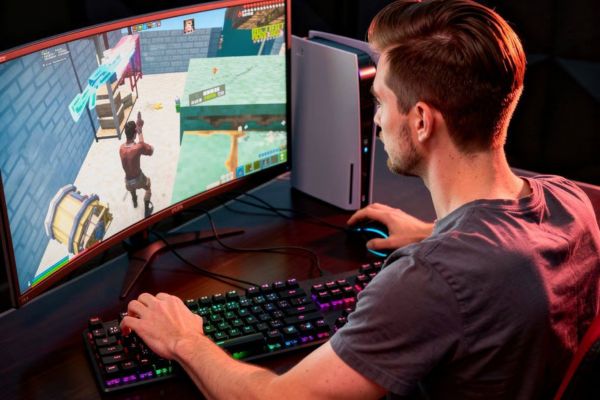
Un point important à garder à l’esprit : tous les claviers et souris ne sont pas compatibles avec la PlayStation 5. Sony n’a pas publié de liste exhaustive des périphériques supportés, mais en général, la plupart des claviers et souris standards fonctionnent sans problème.
Les périphériques basiques USB et Bluetooth ont généralement de meilleures chances de compatibilité que les modèles gaming très spécialisés avec de nombreuses fonctionnalités avancées. Les macros, éclairages RGB personnalisables et boutons programmables peuvent ne pas fonctionner correctement ou pas du tout.
Si vous envisagez d’acheter spécifiquement un clavier ou une souris pour votre PS5, je vous recommande de vérifier les avis d’autres utilisateurs PlayStation ou de consulter les spécifications du fabricant pour confirmer la compatibilité avec la console.
Utilisation du clavier et de la souris dans les jeux
Attention, un point crucial à comprendre : même si votre PS5 accepte les claviers et souris pour la navigation dans les menus, tous les jeux ne supportent pas ces périphériques en cours de partie.
Le support dépend entièrement des développeurs du jeu. Certains titres, notamment les jeux de tir à la première personne comme Call of Duty ou Fortnite, offrent un support natif du clavier et de la souris. D’autres jeux, en revanche, vous obligeront à utiliser une manette DualSense.
Pour les jeux qui supportent ces périphériques, vous bénéficierez d’une précision accrue dans la visée et d’une expérience proche de celle d’un PC. Cependant, notez que dans les jeux en ligne, vous serez souvent mis en correspondance avec d’autres joueurs utilisant également un clavier et une souris pour maintenir l’équilibre du gameplay.
Résoudre les problèmes de connexion
Si votre clavier ou votre souris ne fonctionne pas correctement, voici quelques solutions à essayer.
Le périphérique n’est pas détecté
Si votre périphérique Bluetooth n’apparaît pas dans la liste lors de la recherche, assurez-vous qu’il est bien en mode appairage. Consultez le manuel d’utilisation pour connaître la procédure exacte, qui varie selon les modèles.
Pour un périphérique USB, essayez de le brancher sur un autre port de la console. Parfois, un simple changement de port résout le problème.
Déconnexions fréquentes
Si votre périphérique Bluetooth se déconnecte régulièrement, vérifiez le niveau de batterie. Des piles faibles ou une batterie déchargée peuvent causer des déconnexions intermittentes.
Éloignez également les sources d’interférences comme les téléphones portables, routeurs Wi-Fi ou autres appareils Bluetooth qui pourraient perturber la connexion.
Le clavier tape les mauvais caractères
Ce problème survient généralement lorsque la langue du clavier configurée ne correspond pas à la disposition physique de votre clavier. Retournez dans les paramètres et sélectionnez la bonne langue pour votre clavier.
Réinitialiser la connexion Bluetooth
Si les problèmes persistent, essayez de supprimer le périphérique de vos accessoires enregistrés et de le réappairer à nouveau. Cela peut résoudre de nombreux problèmes de connexion.
Astuces pour optimiser votre expérience
Maintenant que vous savez comment configurer vos périphériques, voici quelques conseils pratiques pour en tirer le meilleur parti.
Premièrement, si vous utilisez régulièrement votre clavier pour communiquer avec vos amis, créez des raccourcis de texte pour les phrases que vous utilisez souvent. Cela vous fera gagner encore plus de temps.
Deuxièmement, pour les joueurs qui alternent entre jeux supportant le clavier/souris et jeux nécessitant une manette, gardez votre DualSense à proximité. Le passage de l’un à l’autre est instantané et sans configuration supplémentaire.
Troisièmement, si vous jouez à des jeux compétitifs en ligne avec un clavier et une souris, prenez le temps de bien ajuster la sensibilité de votre souris dans les paramètres du jeu lui-même, en plus des paramètres système de la PS5. Chaque jeu peut avoir ses propres réglages de sensibilité.
Enfin, pour éviter l’encombrement, envisagez d’investir dans un clavier sans fil compact avec pavé tactile intégré. Ces modèles tout-en-un éliminent le besoin d’une souris séparée pour la navigation de base et prennent moins de place près de votre télévision.
Les limites à connaître
Bien que l’ajout d’un clavier et d’une souris à votre PS5 offre de nombreux avantages, il y a certaines limitations importantes à garder à l’esprit.
Comme mentionné précédemment, le support dans les jeux est limité aux titres qui l’ont expressément implémenté. Vous ne pouvez pas forcer un jeu à accepter ces périphériques s’il n’a pas été conçu pour. De plus, les fonctionnalités avancées de certains claviers et souris gaming (macros programmables, profils multiples, éclairage RGB synchronisé) ne fonctionneront probablement pas sur PS5.
La console ne reconnaît généralement que les fonctions de base : saisie de texte pour le clavier, mouvements et clics pour la souris. N’espérez pas pouvoir utiliser les logiciels propriétaires des fabricants pour personnaliser en profondeur vos périphériques.
Enfin, gardez à l’esprit que même avec un clavier et une souris, l’interface de la PS5 reste optimisée pour une utilisation avec la manette. Certaines actions peuvent donc sembler moins intuitives qu’avec une DualSense.
Voilà, vous savez maintenant tout ce qu’il faut savoir pour utiliser un clavier et une souris sur votre PlayStation 5. Que vous cherchiez simplement à saisir du texte plus rapidement ou à améliorer votre précision dans certains jeux, ces périphériques peuvent vraiment transformer votre expérience sur console. La configuration est simple, les options de personnalisation sont suffisantes pour la plupart des utilisateurs, et la flexibilité de pouvoir choisir entre USB et Bluetooth offre une grande liberté. N’hésitez pas à expérimenter avec différents réglages pour trouver la configuration qui vous convient le mieux. Bon gaming et bonne navigation sur votre PS5 équipée de vos nouveaux accessoires.


